Photoshop网格辅助工具功能介绍与使用指南,及软件设备零售推荐
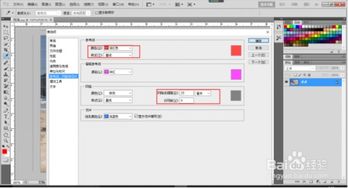
Photoshop(简称PS)是Adobe公司开发的专业图像处理软件,广泛应用于设计、摄影、插画等领域。在自学PS过程中,网格辅助工具是提高设计精度和效率的重要功能之一。本文将详细介绍PS网格辅助工具的功能、使用方法,并简要推荐相关软件及辅助设备的零售信息。\n\n一、PS网格辅助工具的主要功能\n\n1. 对齐参考:网格工具可在画布上显示均匀分布的水平和垂直线条,帮助用户精确对齐图层、文字或图形元素,避免视觉偏差。\n\n2. 比例划分:通过自定义网格间距,用户可以快速划分画布区域,适用于网页设计、海报排版等需要严格比例的场景。\n\n3. 透视辅助:在绘制透视效果或三维图形时,网格工具可设置为透视网格,辅助用户构建准确的空间结构。\n\n4. 测量与定位:网格线可作为标尺的延伸,方便用户测量元素尺寸和位置,尤其适用于图标设计或UI界面布局。\n\n二、PS网格辅助工具的使用方法\n\n1. 启用网格:在PS中,点击顶部菜单栏的“视图”>“显示”>“网格”,或使用快捷键Ctrl+‘(Windows)/Cmd+‘(Mac)即可显示默认网格。\n\n2. 自定义网格:进入“编辑”>“首选项”>“参考线、网格和切片”,可调整网格颜色、样式、间距和子网格数量,例如设置网格线间隔为100像素,子网格为10份。\n\n3. 对齐网格:开启“视图”>“对齐到”>“网格”后,移动或绘制元素时会自动吸附到网格线,确保精准对齐。\n\n4. 透视网格:在“视图”>“显示”中选择“透视网格”,可通过拖动控制点调整网格角度和范围,适用于建筑或场景设计。\n\n5. 实战应用:例如设计海报时,先设置网格辅助划分标题、图像和文字区域;在UI设计中,用网格对齐按钮和图标,提升整体一致性。\n\n三、软件及辅助设备零售推荐\n\n1. 软件获取:Adobe Photoshop可通过Adobe官网或授权零售商购买正版,推荐选择Creative Cloud订阅计划(如个人版年费约人民币888元),以获得持续更新和技术支持。自学用户可先试用免费试用版。\n\n2. 辅助设备:为提高PS使用体验,建议搭配以下设备:\n - 数位板:Wacom Intuos或Huion系列数位板(零售价约500-2000元),支持压感笔,便于手绘和精细调整。\n - 高分辨率显示器:如Dell Ultrasharp或BenQ设计专用显示器(零售价约1500-5000元),确保色彩准确和细节清晰。\n - 外接存储设备:SSD移动硬盘(如SanDisk Extreme,零售价约400-1000元),用于快速存储和备份PSD文件。\n\n用户可通过京东、天猫等电商平台或线下数码商城购买这些设备,注意选择正规渠道以保障售后。\n\nPS网格辅助工具是自学PS的必备功能,能显著提升设计精度。结合正版软件和合适的辅助设备,用户可以更高效地掌握PS技能,实现创意设计。建议多练习网格应用,并关注Adobe官方教程以深化学习。
如若转载,请注明出处:http://www.dongzuokuaikuai.com/product/32.html
更新时间:2026-02-24 21:04:29